

ネットワークを流れるパケットを記録・解析する、オープンソースのネットワークアナライザー Wireshark の Windows 版です。
ダウンロード
· 94.3 MB
公式ダウンロードリンク
Wireshark を評価
平均 0.0 · 評価数: 0
ありがとうございます!評価を保存しました。後から変更できます。 評価を保存できませんでした。しばらくしてからもう一度お試しください。 本日、お使いのネットワークからの評価が多すぎます。明日もう一度お試しください。 平均評価は 5 件の評価が集まると表示されます。
スクリーンショット
Wireshark について
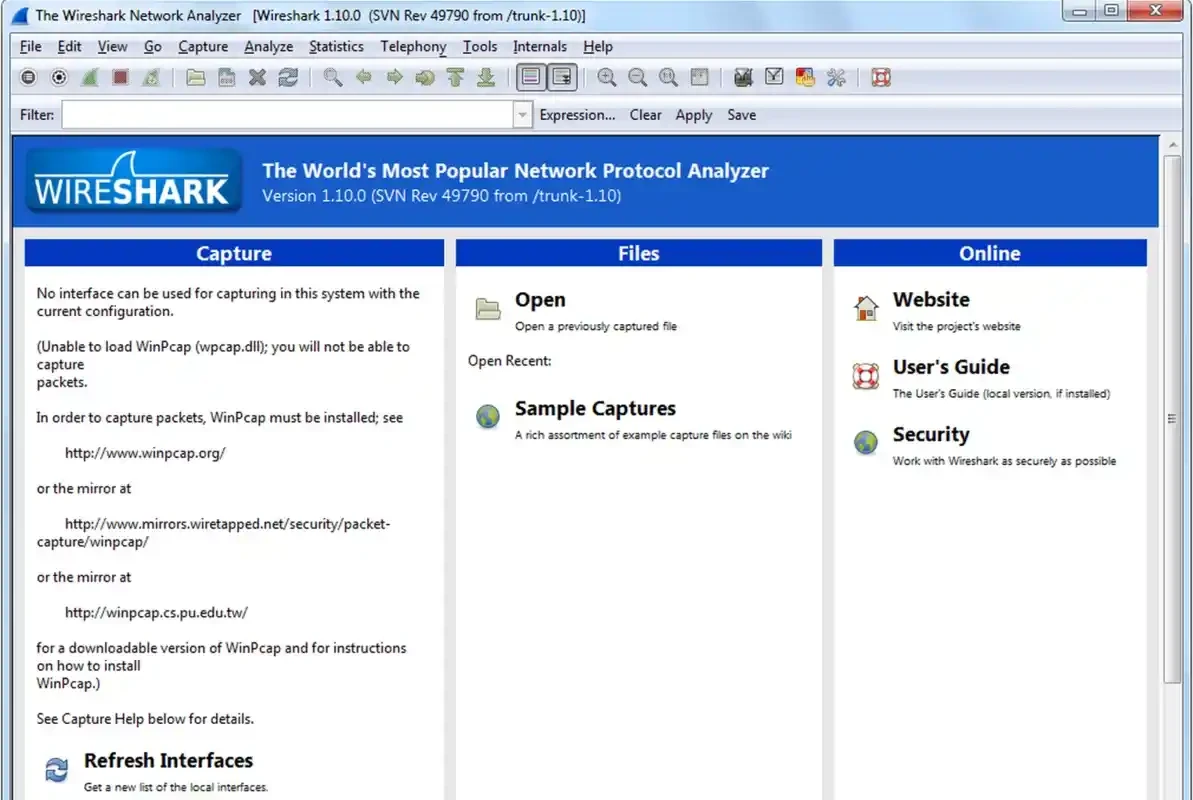
ネットワークがつながらない、通信が遅い。原因を調べるときに、実際に流れているデータを一つずつ確かめられるのが Wireshark です。Windows 版の最新バージョンは 4.6.8 で、公式サイトから無料でダウンロードできます。オープンソースのソフトとして、ネットワーク管理者や開発者、学生に広く使われています。
仕様
| ソフト名 | Wireshark |
|---|---|
| バージョン | 4.6.8 |
| 開発者 | Gerald Combs(The Wireshark team) |
| 対応 OS | Windows(ほかに macOS、Linux など) |
| ライセンス | 無料・オープンソース(GPL 2.0 以降) |
| カテゴリ | ファイル転送・ネットワーク |
| ファイルサイズ | 約 94.35 MB(カタログのデータによる) |
| 更新日 | 2026年9月16日 |
動作環境の考え方
公式のユーザーガイドによると、必要な性能はネットワークの環境と、解析するキャプチャファイルの大きさで変わります。混み合ったネットワークでは短時間で大きなファイルができるため、長時間記録する場合は高速なプロセッサと多めのメモリ、ディスクの空き容量を用意しましょう。
インストールと最初のキャプチャ
- 公式のダウンロードページから Windows 版のインストーラーを保存し、実行します。
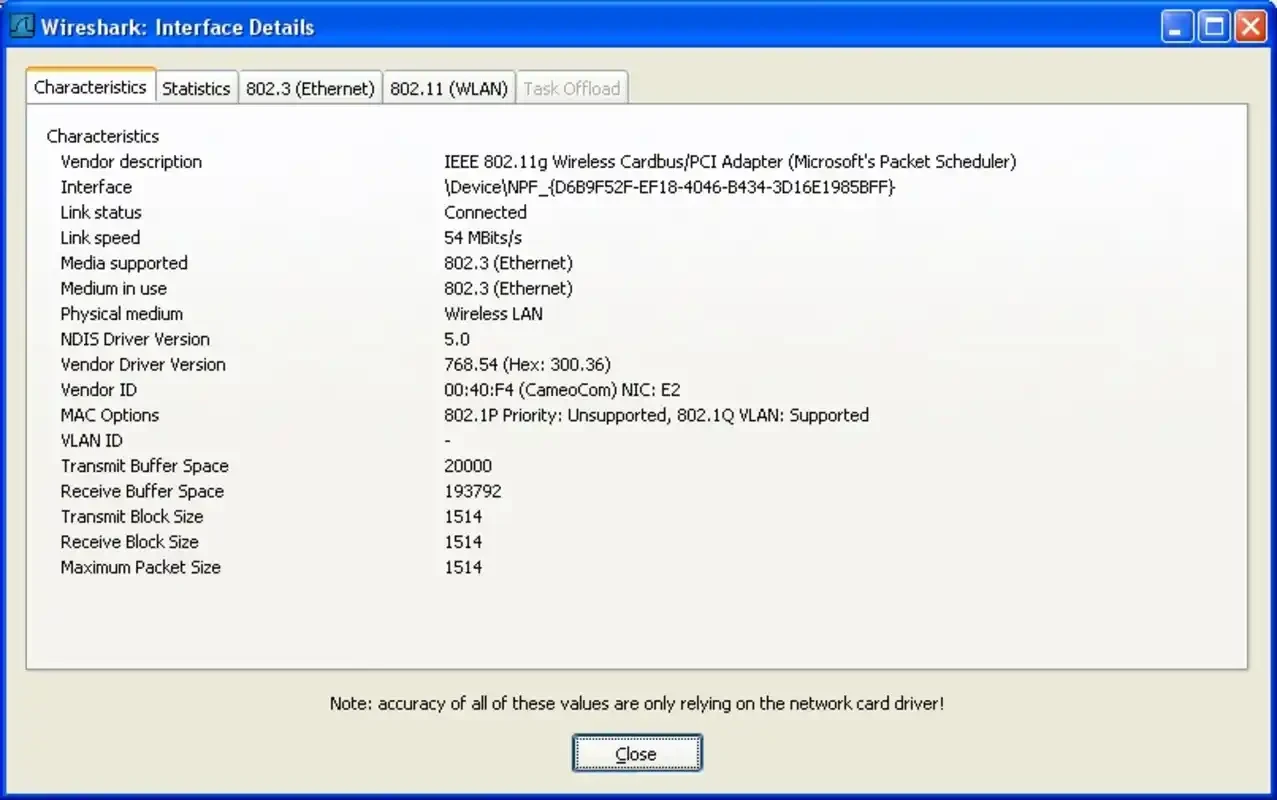
- 途中でパケットを取り込むためのドライバー(Npcap)のインストールを求められたら、案内に従って入れます。
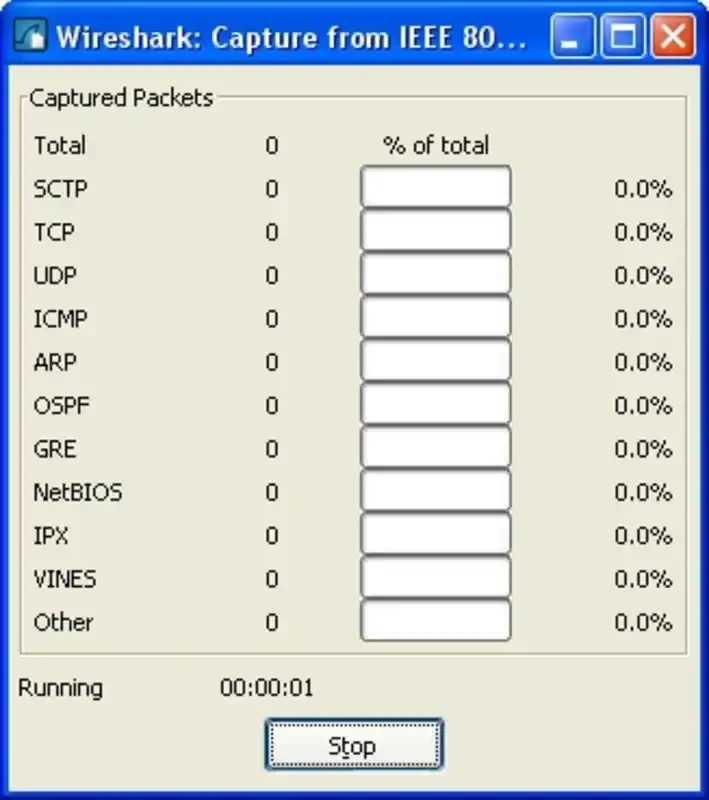
- 起動後、一覧から Wi-Fi や有線 LAN のインターフェースを選び、キャプチャを開始します。
- 必要な通信を記録したら停止し、ファイルとして保存します。
表示フィルターの使い方
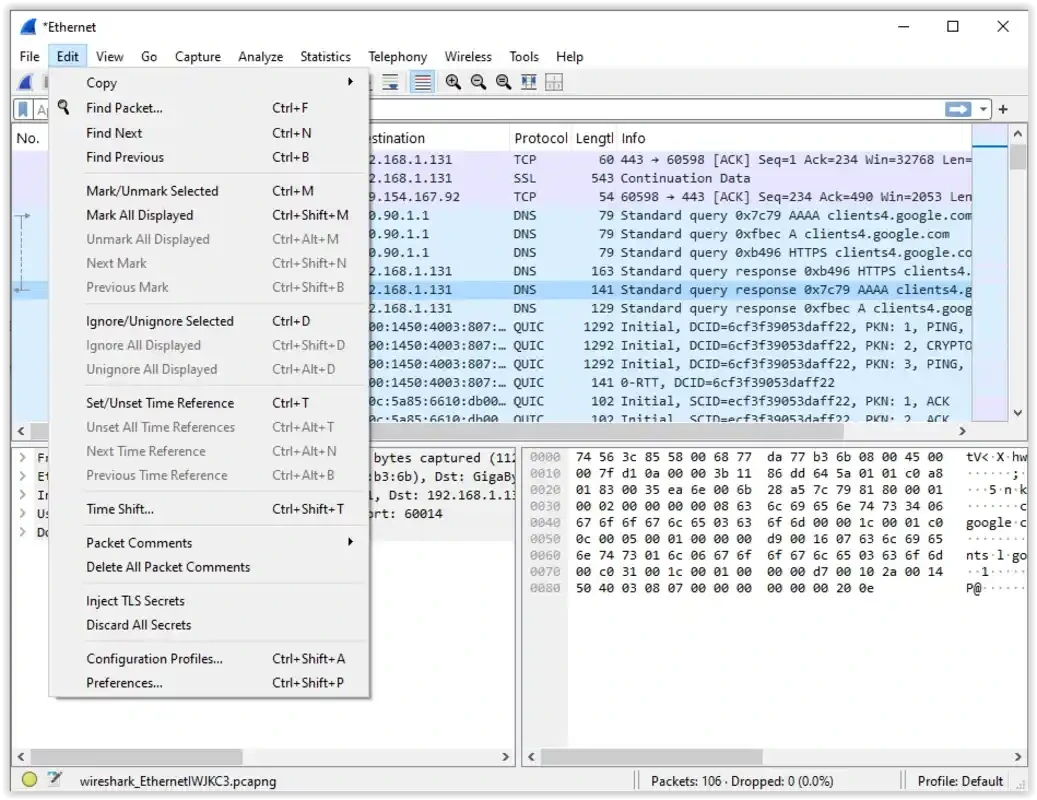
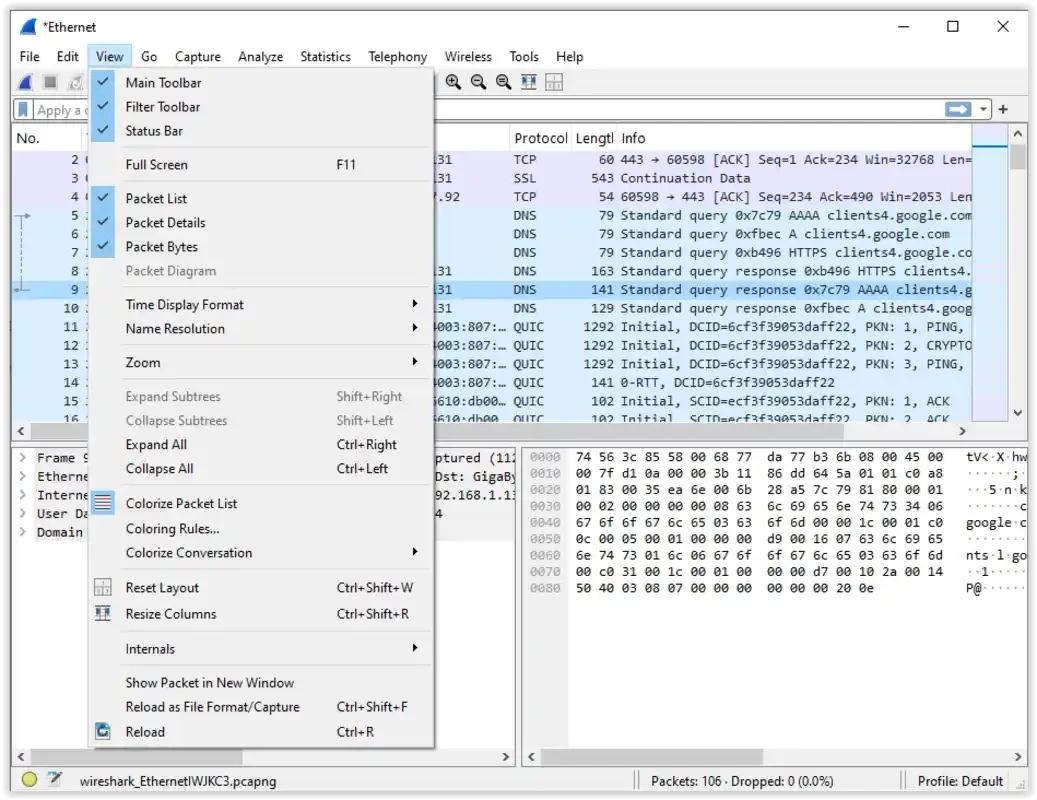
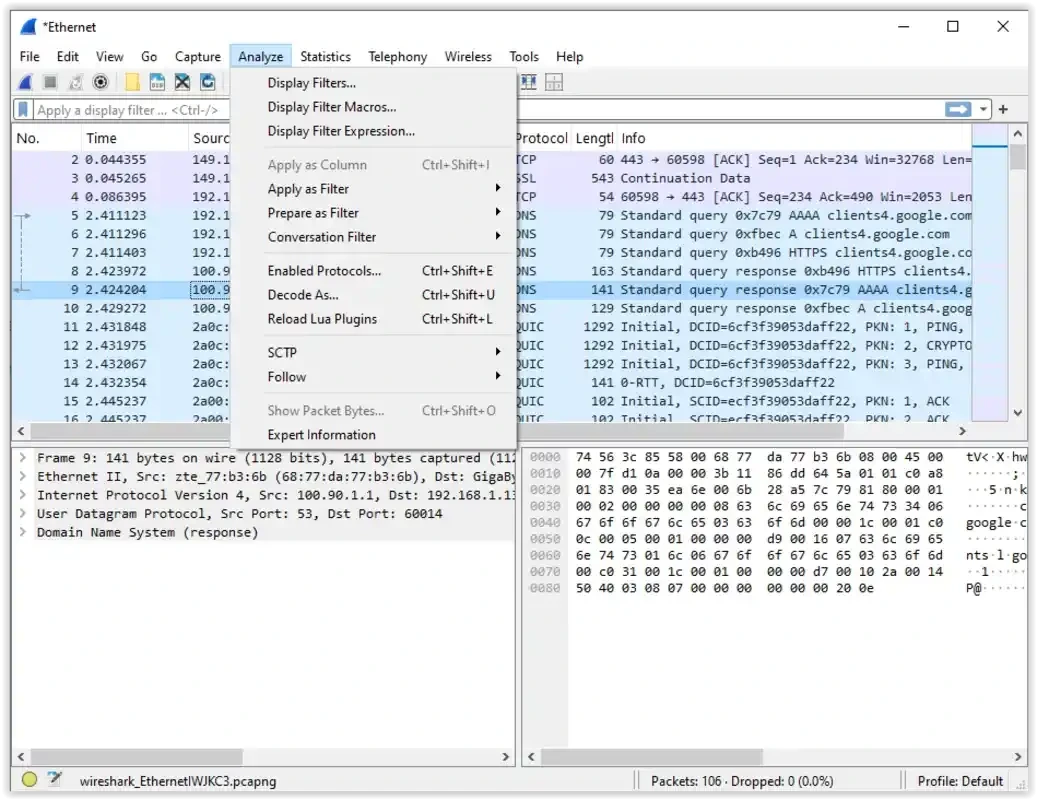
キャプチャしたデータは膨大なので、画面上部の表示フィルターで絞り込みます。「http」や「dns」のようにプロトコル名を入れたり、特定の IP アドレスを指定したりすると、目的の通信だけが残ります。プロトコルごとに色分けされるので、エラーや再送が起きている箇所も見つけやすくなっています。変更点は公式のリリースノートで確認できます。
使うときの注意
Wireshark で記録できるのは、自分が管理しているネットワークか、管理者から許可を得たネットワークの通信に限りましょう。他人の通信を無断で記録すると、法律や社内規定に違反するおそれがあります。キャプチャファイルにはパスワードや個人情報が含まれることもあるため、共有するときは内容に注意してください。ソースコードは GitLab のリポジトリで公開されており、入手は公式サイト wireshark.org からが安全です。
メリットとデメリット
- メリット:無料で、非常に多くのプロトコルを解析できる。
- メリット:フィルターと色分けで、目的の通信を探しやすい。
- デメリット:ネットワークの知識がないと結果を読み解きにくい。
- デメリット:長時間のキャプチャではファイルが大きくなる。
代わりのソフト
通信の中身より、どのアプリが回線を使っているかを知りたいなら NetLimiter、ウェブの通信を詳しく調べたい開発者には Fiddler Classic が向いています。LAN 内の機器を探すなら Advanced IP Scanner も便利です。
類似のソフト
すべて表示